
📉 Réduire le poids d’un document Word ou PDF
Par
(mis à jour le 16 janvier 2026)
( aucune discussion · soyez le premier )
Conseils simples pour faciliter la publication de votre livre.
Lorsque vous nous envoyez un manuscrit, une question revient très souvent :
« Mon fichier est lourd, est-ce un problème ? »
La réponse est simple : oui, parfois, mais la bonne nouvelle, c’est qu’il est très facile d’y remédier, sans être expert en informatique.
Voici quelques conseils pratiques pour réduire le poids d’un document Word ou PDF, tout en conservant une excellente qualité de lecture.
✍️ Pourquoi alléger un fichier ?
Un document trop lourd peut :
– être long à télécharger pour les lecteurs
– poser problème à l’envoi ou à la mise en ligne
– ralentir l’affichage sur smartphone ou tablette
Pour un livre numérique, la sobriété est une qualité.
📄 Alléger un document Word (.docx)
Dans la grande majorité des cas, le poids excessif d’un document Word vient… des images.
1️⃣ Compresser les images (le plus important)
– Dans Word :
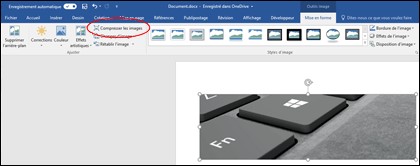
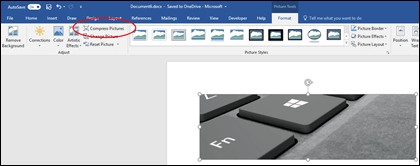
– Cliquez sur une image
– Onglet Format de l’image
– Cliquez sur Compresser les images
Choisissez :
– 150 ppp (qualité très correcte) ou 96 ppp (lecture écran / web)
– Cochez Supprimer les zones de rognage
– Appliquez à toutes les images
👉 Cette seule opération peut réduire le poids du fichier de 50 à 80 %.
2️⃣ Supprimer les données inutiles
Dans Word :
– Fichier → Informations
– Vérifier le document
Vous pouvez supprimer :
– anciennes versions
– commentaires
– données masquées
Cela nettoie le fichier sans toucher au contenu.

3️⃣ Enregistrer au format PDF
Un document Word bien préparé, exporté correctement en PDF, est souvent :
– plus léger
– plus stable
– plus agréable à lire
📕 Alléger un fichier PDF
1️⃣ Export PDF depuis Word (méthode recommandée)
Depuis Word :
– Fichier → Enregistrer sous → PDF
– Cliquez sur Options
Sélectionnez :
– ✔ Taille minimale
– ✔ Optimisé pour publication en ligne
C’est souvent suffisant pour obtenir un PDF léger et propre.
2️⃣ Compression avec un logiciel PDF
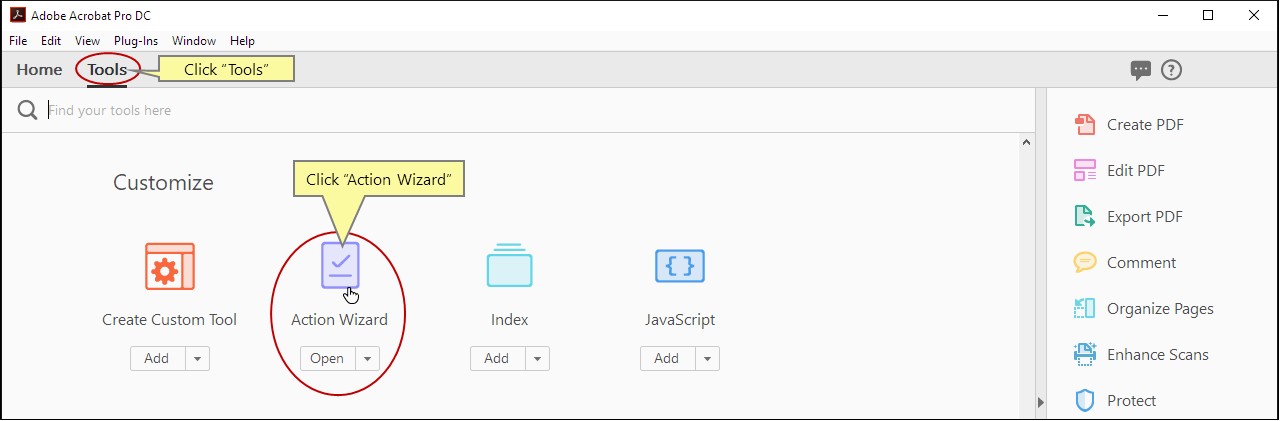
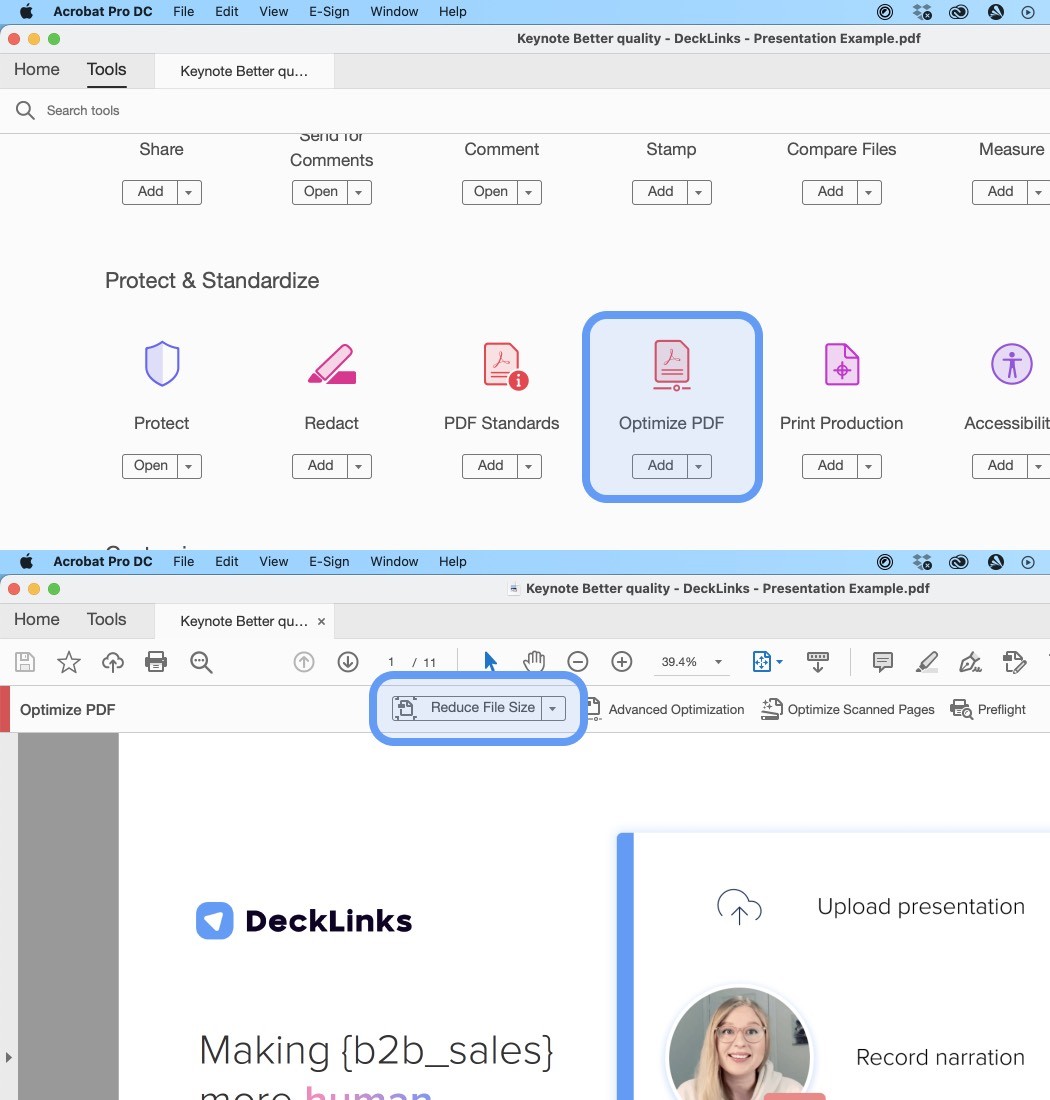
Si vous utilisez Adobe Acrobat :
– Réduire la taille du PDF ou Optimiser le PDF
Réglages conseillés :
– images à 150 ppp maximum
– suppression des polices inutilisées
3️⃣ Outils en ligne (solution rapide)
Il existe des outils gratuits pour compresser un PDF :
– iLovePDF
– SmallPDF
– PDF Compressor
⚠️ Attention : évitez ces services pour des documents confidentiels.
🖼️ Images : les bonnes pratiques
Voici un repère simple :
– Usage Résolution conseillée
– Lecture écran / web 96–120 ppp
– Livre numérique 120–150 ppp
– Impression pro 300 ppp (rarement nécessaire)
Formats recommandés :
– Photos → JPEG (qualité 70–80 %)
– Illustrations → PNG optimisé
👉 Évitez les images très lourdes (TIFF, BMP).
✅ En résumé
Un fichier léger = meilleur confort de lecture
Les images sont la principale source de poids
150 ppp suffit largement pour un ebook
Un PDF bien exporté est souvent idéal
🎯 Objectif conseillé pour un livre numérique :
– 1 à 5 Mo : excellent
– moins de 8 Mo : tout à fait acceptable
- 💬 Un dernier mot
Si votre fichier est un peu lourd, ce n’est jamais bloquant.
Nous sommes là pour vous accompagner, et ces conseils sont surtout là pour vous simplifier la vie… et celle de vos lecteurs.
Jean-Michel, pour Edition999
Vous souhaitez aller plus loin avec Edition999 ? Publier gratuitement un livre ou lire gratuitement un livre sont les deux portes d’entrée principales de notre bibliothèque numérique associative.